
最终效果

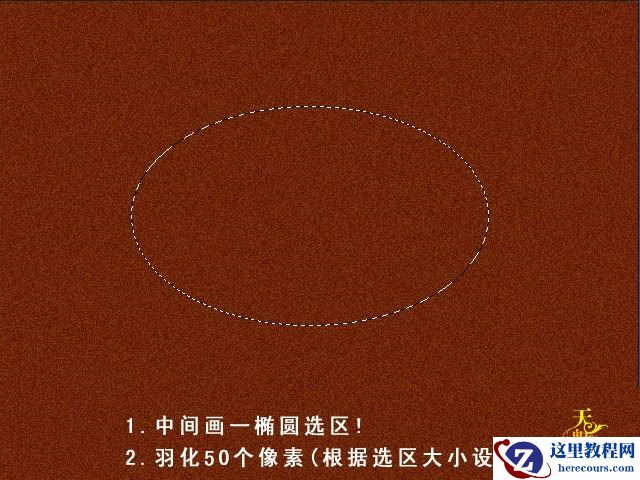
3、用椭圆选框工具在中间拉出下图所示的椭圆选区。
4、按Ctrl + Alt + D 羽化50个像素,数值可以根据选区大小自定设定。
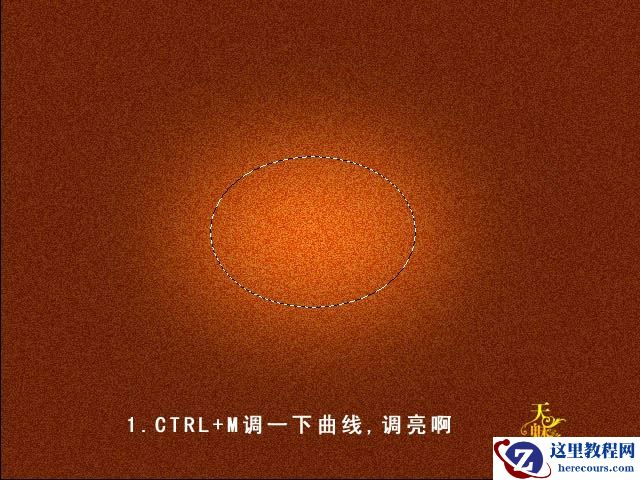
5、按Ctrl + M 调整曲线,稍微调亮一点,效果如下图。
6、取消选区后,再按Ctrl + M 调整曲线,把整体稍微调暗一点,效果如下图。
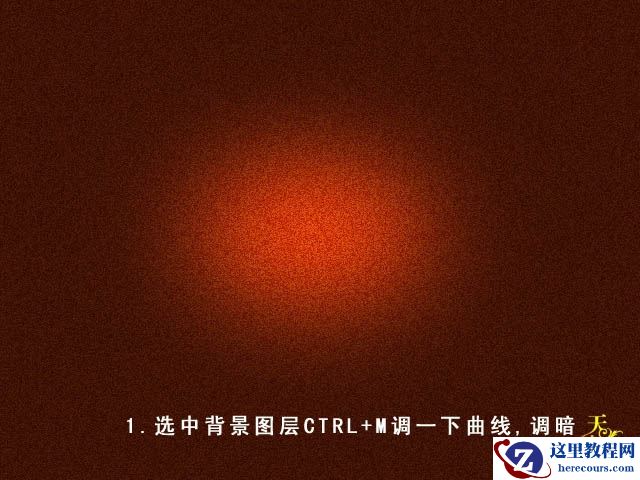
最终效果
3、用椭圆选框工具在中间拉出下图所示的椭圆选区。
4、按Ctrl + Alt + D 羽化50个像素,数值可以根据选区大小自定设定。
5、按Ctrl + M 调整曲线,稍微调亮一点,效果如下图。
6、取消选区后,再按Ctrl + M 调整曲线,把整体稍微调暗一点,效果如下图。


2 月 9 日消息,雷神 (THUNDEROBOT) 现已宣布推出基于英

2 月 10 日消息,制造商 Musnap 现已在海外推出一款 Oce

Photoshop设计漂亮的金色连体艺术字
26-02-18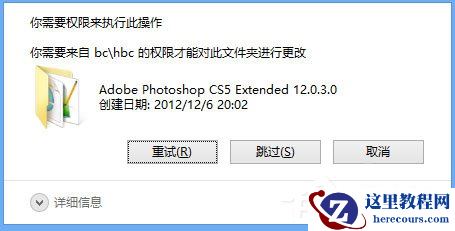
Win8删除文件夹需要权限怎么解决?
26-02-18
Photoshop使用自带3D滤镜制作超酷立体字
26-02-18
Photoshop打造超酷的贺新年立体字
26-02-18
Win8系统如何删除瑞星杀毒软件?Win8系统删除瑞星杀毒软件的方法
26-02-18
Photoshop制作超酷的并排立体字教程
26-02-18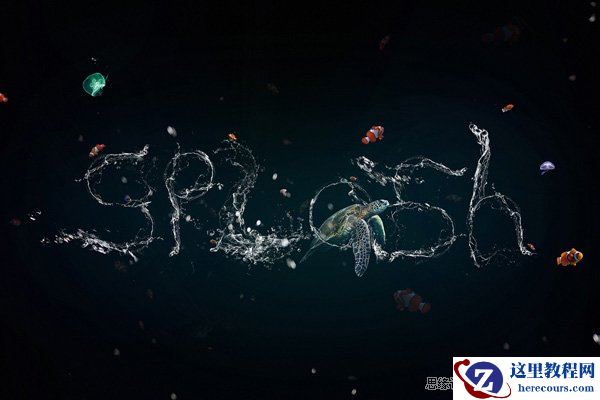
Photoshop制作奇趣的水花艺术字
26-02-18
Win8系统玩圣安地列斯闪退怎么办?
26-02-18
Win8怎么关闭Metro界面?Win8关闭Metro界面的方法
26-02-18
Win8如何进入安全模式?Win8进入安全模式的方法
26-02-18
