
最终效果

1、新建文档,并且填充黑色背景。
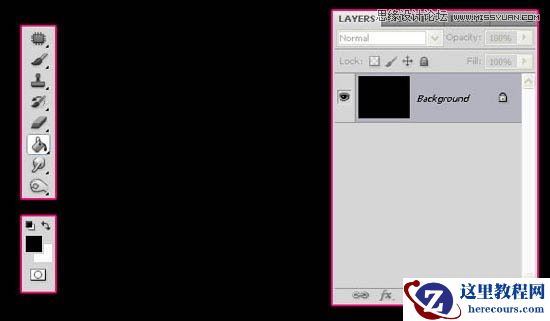
2、编辑文本,字体颜色选为白色,并将文字层的填充设置为0%。
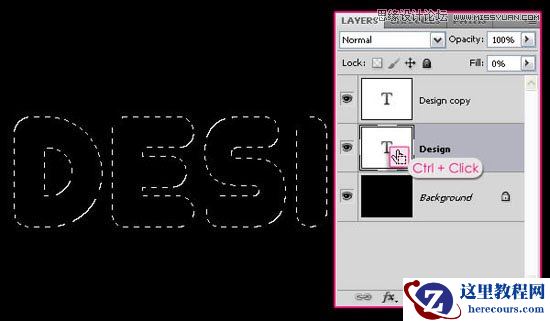
3、复制文字层,双击文字层转化为选区。
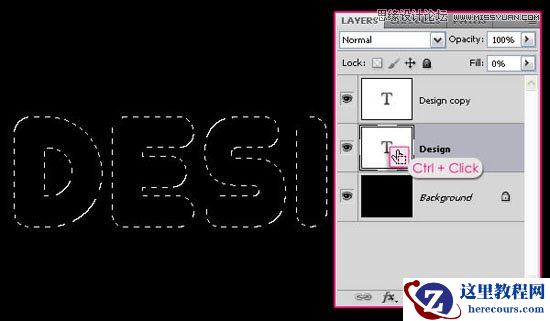
4、在文本层与背景层之间创建新图层,命名为"返回"层,将文本层所选文字选区执行选择--修改--扩展(5px)操作。
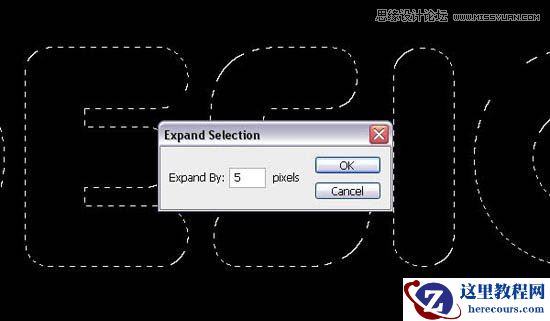
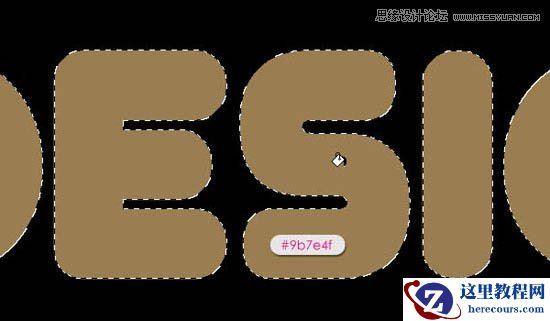
5、填充文字选区#9b7e4f,取消选择。
最终效果
1、新建文档,并且填充黑色背景。
2、编辑文本,字体颜色选为白色,并将文字层的填充设置为0%。
3、复制文字层,双击文字层转化为选区。
4、在文本层与背景层之间创建新图层,命名为"返回"层,将文本层所选文字选区执行选择--修改--扩展(5px)操作。
5、填充文字选区#9b7e4f,取消选择。


2 月 9 日消息,雷神 (THUNDEROBOT) 现已宣布推出基于英

2 月 10 日消息,制造商 Musnap 现已在海外推出一款 Oce

Photoshop制作漂亮的发光灯泡字教程
26-02-18
Photoshop制作杂草丛生的三维立体3D文字效果
26-02-18
Photoshop制作简单的枫叶艺术字教程
26-02-18
Photoshop制作暴风雪中的立体字特效
26-02-18
Photoshop设计春季风格的立体字教程
26-02-18
Photoshop制作可爱的糖果水晶字教程
26-02-18
Photoshop制作大气的紫色51立体字教程
26-02-18
Photoshop制作立体效果的金属立体字教程
26-02-18
Photoshop巧用滤镜制作星光熠熠的字体教程
26-02-18
Photoshop制作闪亮质感的文字效果
26-02-18
