
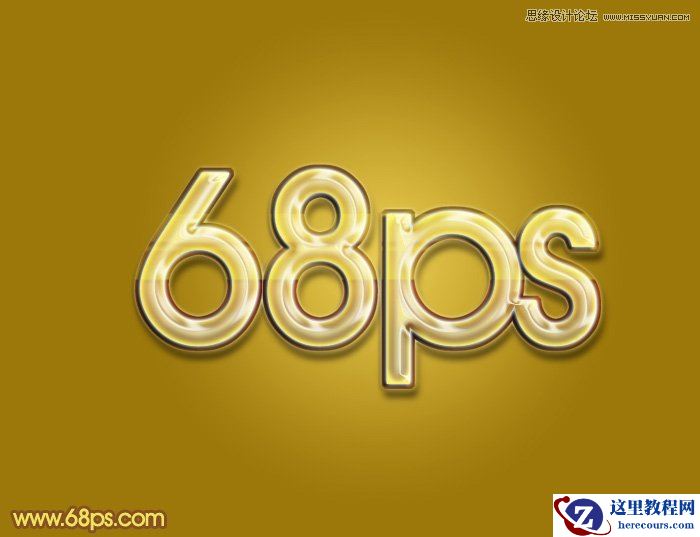
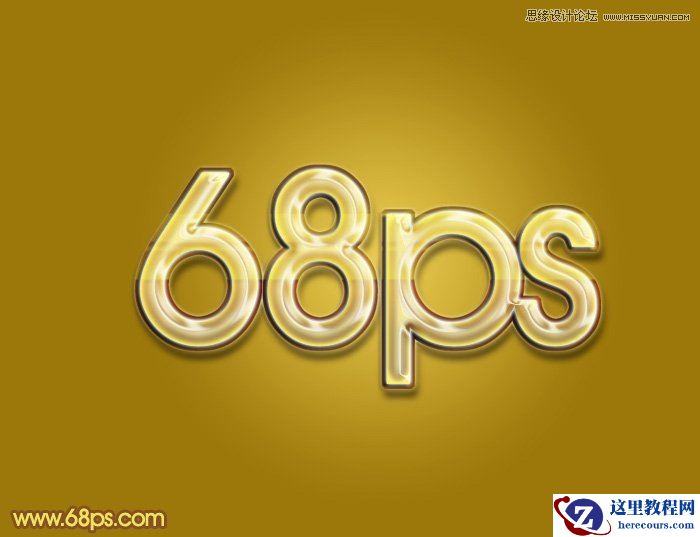
先看看效果图
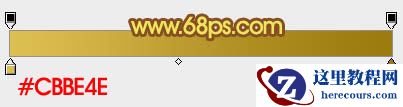
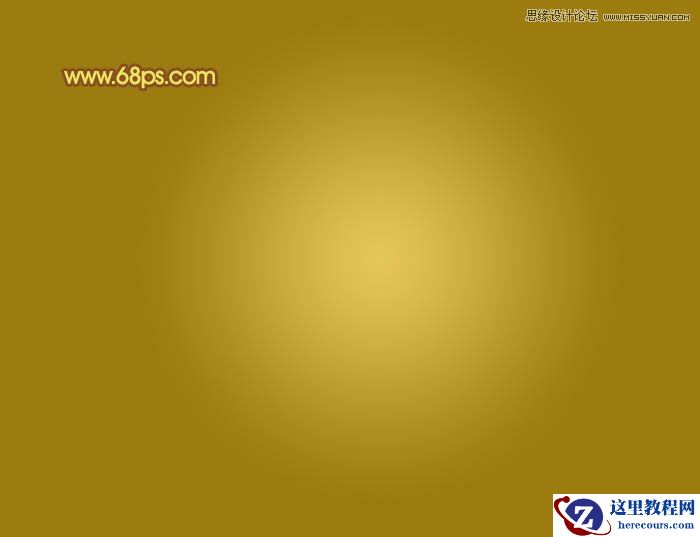
1、新建一个1000 * 600像素的文件,选择渐变工具,颜色设置如图1,由中心向边角拉出图2所示的径向渐变。
2、选择文字工具,把前景颜色设置为黄褐色:#9B7B0C,然后输入想要的文字,字体可以任意选择。这里用的字体为“AvantGarde MD BT”喜欢的可以去网上下载。

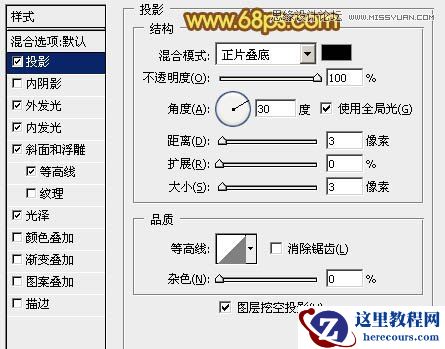
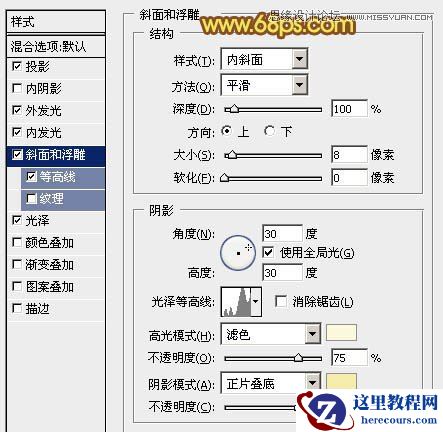
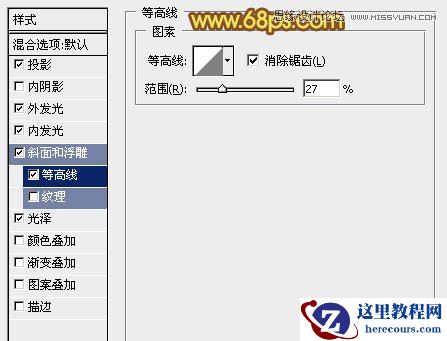
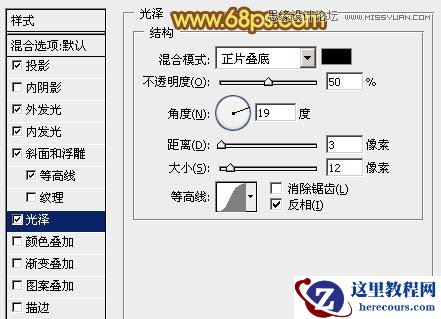
3、双击图层面板文字缩略图调出图层样式,分别设置:投影、外发光、内发光、斜面与浮雕、等高线、光泽,参数设置如图4 - 9,效果如图10。



先看看效果图
1、新建一个1000 * 600像素的文件,选择渐变工具,颜色设置如图1,由中心向边角拉出图2所示的径向渐变。
2、选择文字工具,把前景颜色设置为黄褐色:#9B7B0C,然后输入想要的文字,字体可以任意选择。这里用的字体为“AvantGarde MD BT”喜欢的可以去网上下载。
3、双击图层面板文字缩略图调出图层样式,分别设置:投影、外发光、内发光、斜面与浮雕、等高线、光泽,参数设置如图4 - 9,效果如图10。


2 月 9 日消息,雷神 (THUNDEROBOT) 现已宣布推出基于英

2 月 10 日消息,制造商 Musnap 现已在海外推出一款 Oce
Photoshop制作质感可爱的立体字教程
26-02-18
Photoshop利用滤镜制作简单的放射文字
26-02-18
Photoshop制作春季连体艺术字教程
26-02-18
Photoshop制作哆啦A梦卡通艺术字教程
26-02-18
Photoshop巧用滤镜制作简单的冰晶字效果
26-02-18
Photoshop制作个性的涂鸦立体字教程
26-02-18
Photoshop制作红色复古金边链坠字效果
26-02-18
Photoshop制作复古阴影效果的立体字教程
26-02-18
Photoshop制作质感的橙色塑胶立体字教程
26-02-18
Photoshop制作颓废木纹效果的字体教程
26-02-18
