
最终效果

1、新建1000*700大小文档,新添图层“渐变”,将前景色设为#724242,背景色设为#3c1a1a,在画布中拉径向渐变。

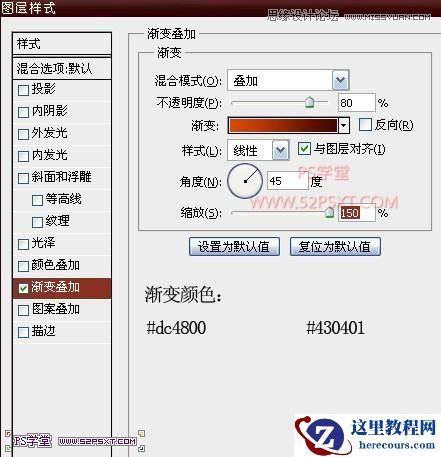
2、双击渐变图层,设置图层样式如下。

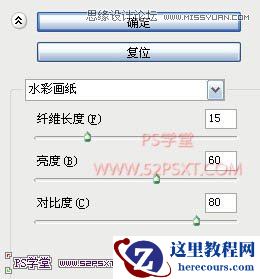
3、执行滤镜--素描--水彩画笔,设置如下。

4、在画布上用Aardvark字体打上“52psxt”,字体大小颜色随意。

最终效果
1、新建1000*700大小文档,新添图层“渐变”,将前景色设为#724242,背景色设为#3c1a1a,在画布中拉径向渐变。
2、双击渐变图层,设置图层样式如下。
3、执行滤镜--素描--水彩画笔,设置如下。
4、在画布上用Aardvark字体打上“52psxt”,字体大小颜色随意。


2 月 9 日消息,雷神 (THUNDEROBOT) 现已宣布推出基于英

2 月 10 日消息,制造商 Musnap 现已在海外推出一款 Oce

Photoshop巧用画笔描边制作高光发光字教程
26-02-18
Photoshop CS6制作霸气的网格凹陷字效
26-02-18
Photoshop制作红色图案立体字教程
26-02-18
Photoshop制作炫彩光感艺术字教程
26-02-18
Photoshop制作晶莹剔透的糖果艺术字教程
26-02-18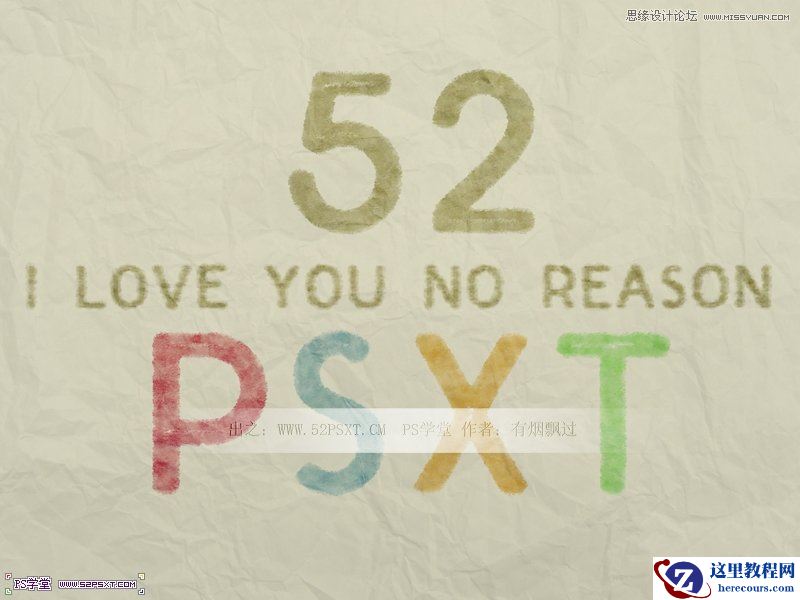
Photoshop制作水彩画风格的艺术字教程
26-02-18
Photoshop制作诸神之怒海报艺术字教程
26-02-18
Photoshop制作灯泡效果光感艺术字教程
26-02-18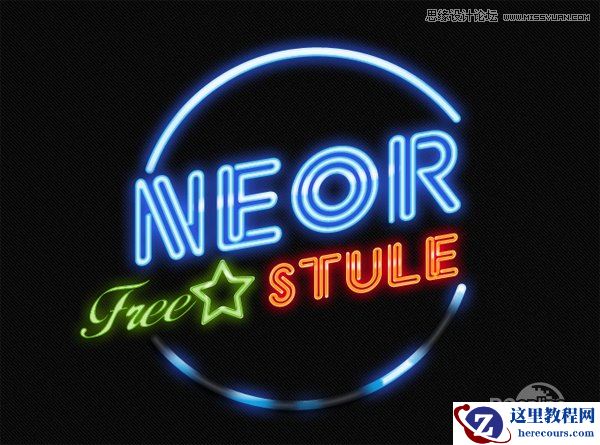
Photoshop制作霓虹灯光艺术字教程
26-02-18
Photoshop制作可爱的卡通描边字教程
26-02-18
