
先看看效果图

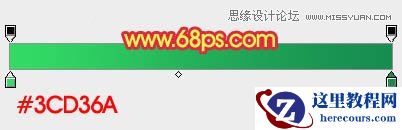
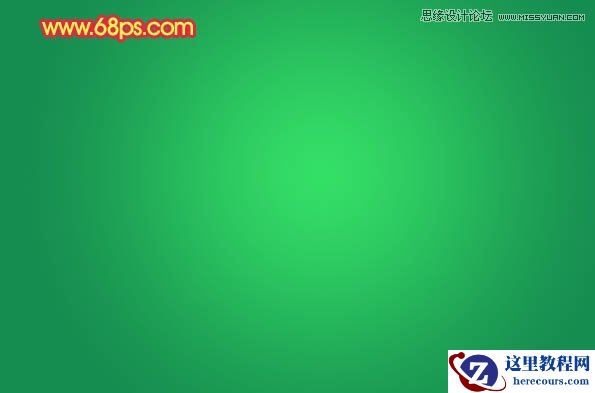
1、新建一个1000 * 600像素的文件,选择渐变工具,颜色设置为绿色至暗绿色如图1,拉出图2所示的径向渐变作为背景。
2、打开文字素材,大图为PNG格式文件,也可以自己随意发挥做出自己想要的文字。拖进来,填充橙黄色:#FFD302,解锁后,新建一个组,把文字拖进组里面,如图3。


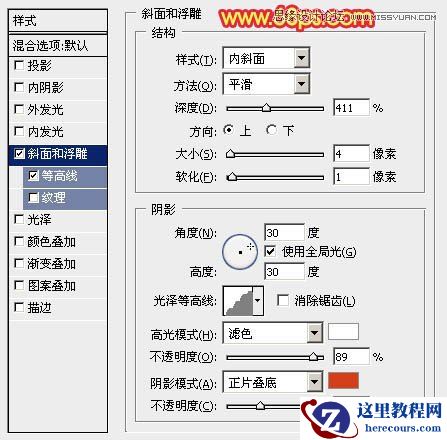
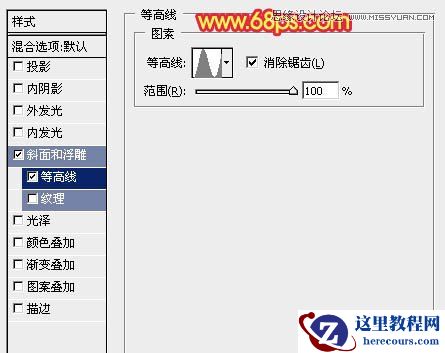
3、给当前图层添加图层样式,设置和浮雕,等高线,参数设置如图4,5,效果如图6。

先看看效果图
1、新建一个1000 * 600像素的文件,选择渐变工具,颜色设置为绿色至暗绿色如图1,拉出图2所示的径向渐变作为背景。
2、打开文字素材,大图为PNG格式文件,也可以自己随意发挥做出自己想要的文字。拖进来,填充橙黄色:#FFD302,解锁后,新建一个组,把文字拖进组里面,如图3。
3、给当前图层添加图层样式,设置和浮雕,等高线,参数设置如图4,5,效果如图6。


2 月 9 日消息,雷神 (THUNDEROBOT) 现已宣布推出基于英

2 月 10 日消息,制造商 Musnap 现已在海外推出一款 Oce

Photoshop设计金色大气的母亲节立体字
26-02-18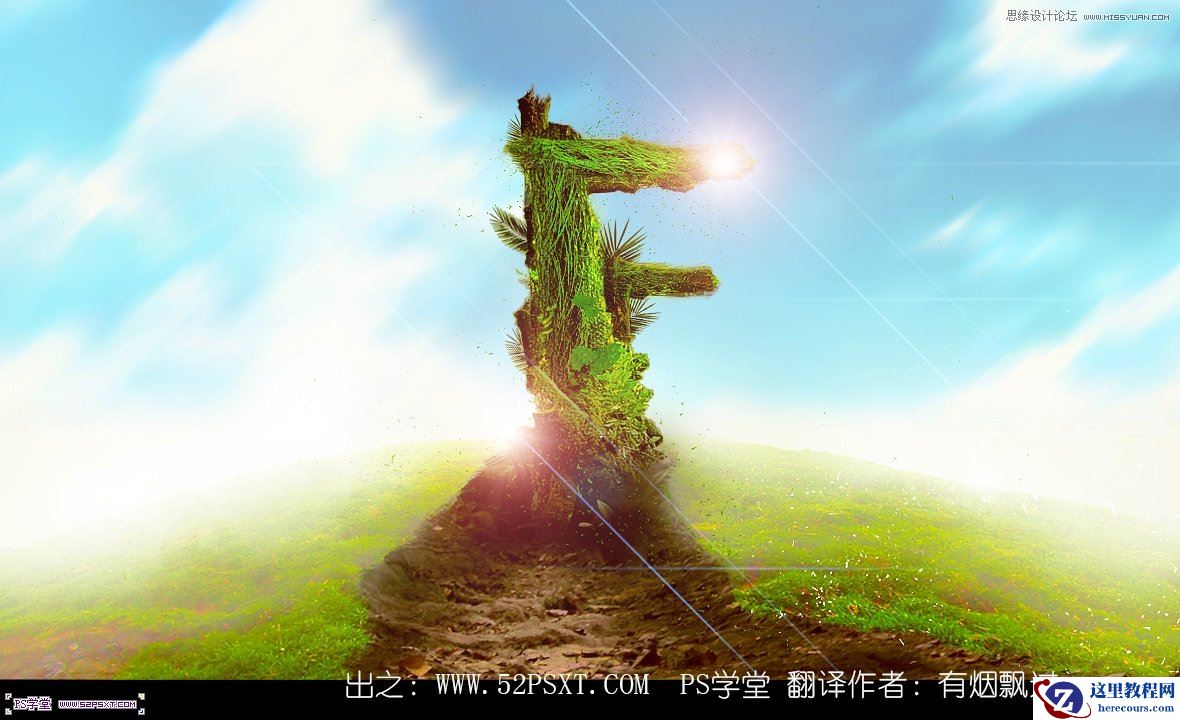
Photoshop制作树木图案立体字教程
26-02-18
Phootoshop制作金属质感的字体教程
26-02-18
Photoshop设计超酷的连体艺术字教程
26-02-18
Photoshop制作缝线效果的牛仔艺术字
26-02-18
Photoshop巧用笔刷素材制作的皮革艺术字
26-02-18
Photoshop制作梦幻光影效果的艺术字教程
26-02-18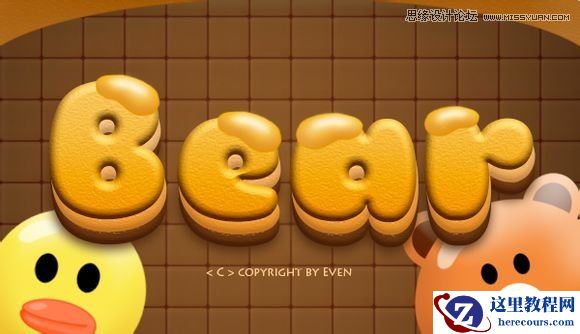
Photoshop制作夹心饼干艺术字效果
26-02-18
Photoshop设计华丽的51立体字教程
26-02-18
Photoshop制作2周年庆立体字教程
26-02-18
